本篇文章提供了华为耳机Type-C连接电脑的详细指南,通过简单的步骤,读者可以轻松将华为耳机连接到电脑上,文章首先介绍了连接所需的设备和接口,然后详细阐述了连接过程,包括开机、接口对接、电脑识别等步骤,文章强调了连接的稳定性和音质表现,为读者提供了全面的连接指南。
随着科技的不断发展,电脑与移动设备之间的连接变得越来越便捷,华为耳机作为一款优质产品,其Type-C接口的设计极大提升了用户体验,本文将详细介绍华为耳机Type-C如何接电脑,帮助用户顺利完成连接,享受优质音频体验。
准备工作
- 华为耳机(Type-C接口)
- 电脑(Windows或Mac系统)
- 确保电脑主机上有可用的Type-C接口
- 如有需要,准备延长线(Type-C接口)
连接步骤
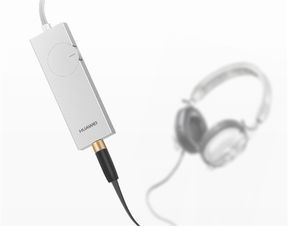
- 查找Type-C接口:在电脑主机上找到可用的Type-C接口。
- 插入接口:将华为耳机的Type-C插头插入电脑的Type-C接口,请确保插头完全插入,直到听到“咔嚓”声。
- 等待连接:插入后,电脑将自动检测并安装相关驱动,在此过程中,请勿随意拔插耳机。
- 检查连接状态:等待驱动安装完成后,可以在电脑的声音设置里查看华为耳机的连接状态,如果显示已连接,则表示连接成功。
常见问题及解决方案
- 连接失败:如遇到连接失败的情况,请检查耳机和电脑的接口是否干净,确保插头已完全插入,可以尝试重新插拔或更换其他Type-C接口。
- 无声音输出:若连接成功后无法听到声音,请检查电脑的声音设置,确保选择正确的输出设备,确保耳机已正确佩戴,并尝试调整音量大小。
- 驱动问题:如遇到驱动安装问题,可以尝试前往华为官网下载并安装最新的驱动程序。
使用注意事项
- 插拔耳机时,请轻插轻拔,避免用力过猛导致接口损坏。
- 使用过程中,避免将耳机放置在潮湿或高温的环境中,以免影响性能和使用寿命。
- 请定期检查电脑和耳机的接口,确保无灰尘和异物堵塞。
- 如长时间不使用耳机,建议将耳机存放在干燥、通风的地方,并定期检查电池状况。
其他连接方式(可选)
- 蓝牙连接:除了通过Type-C接口连接外,华为耳机还支持蓝牙连接,可以在电脑的蓝牙设置里搜索并连接华为耳机,实现无线音频传输。
- 使用延长线:如果电脑主机上的Type-C接口位置不便使用,可以选择使用Type-C接口的延长线,将耳机连接到延长线上,再插入电脑的Type-C接口。
华为耳机Type-C接电脑的过程相对简单,只需按照上述步骤操作即可,在连接过程中,如遇任何问题,可以参考本文的常见问题及解决方案进行排查,希望本文能帮助您顺利连接华为耳机和电脑,享受高品质的音频体验,请注意在使用过程中的注意事项,以保护您的设备并延长其使用寿命。
附录
本文所提及的华为耳机型号可能有所差异,具体操作请参考产品说明书,如有疑问,建议查阅华为官网或联系客服进行咨询,本文所提供的连接方式适用于Windows和Mac系统电脑,其他操作系统请参考相应系统的文档进行操作。