本文介绍了华为电脑锁屏的退出步骤,用户可以通过按下Ctrl+Alt+Delete键进入任务管理器页面,在关机选项中选择关闭计算机或重启来退出锁屏,还可以通过按下电脑的电源键来强制关机并退出锁屏状态,本文提供了详细的操作步骤,帮助用户轻松解决华为电脑锁屏退出的问题。
随着科技的快速发展,电脑已成为我们日常生活和工作中不可或缺的一部分,华为作为一家全球知名的电子产品制造商,其电脑产品在市场上也备受关注,许多用户在使用华为电脑时,可能会遇到锁屏问题,不知道如何退出锁屏界面,本文将详细介绍华为电脑锁屏的退出方法,帮助用户解决相关问题。
关键词解析
在探讨华为电脑锁屏退出步骤之前,我们先对关键词进行解析:
华为电脑锁屏类型及特点
华为电脑的锁屏类型主要包括密码锁屏和图案锁屏,密码锁屏是最常见的锁屏方式,用户需要输入设定的密码才能解锁;图案锁屏则通过绘制特定图案来解锁,这些锁屏方式旨在保护用户隐私和数据安全。
退出华为电脑锁屏的步骤
根据不同的锁屏类型,退出华为电脑锁屏的步骤也有所不同。
密码锁屏退出步骤:
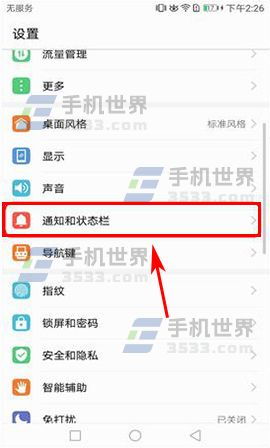
(1)点击华为电脑右下角的“锁屏”图标。
(2)在弹出的窗口中输入设定的密码。
(3)点击“确定”或“解锁”按钮,即可退出锁屏。
图案锁屏退出步骤:
(1)点击华为电脑右下角的“锁屏”图标。
(2)在触摸屏上绘制设定的图案。
(3)解锁成功后,即可退出锁屏。
常见问题和解决方法
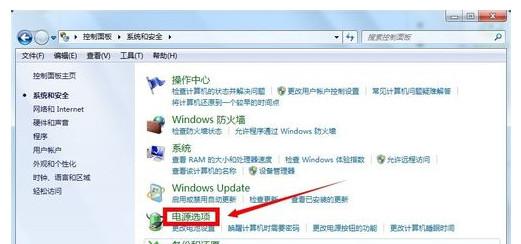
在退出华为电脑锁屏时,用户可能会遇到一些常见问题,如忘记密码、图案无法识别等,针对这些问题,我们提供以下解决方法:
注意事项
在退出华为电脑锁屏时,用户需要注意以下几点:
本文详细介绍了华为电脑锁屏的退出方法,包括密码锁屏和图案锁屏的退出步骤,还介绍了用户在退出锁屏时可能遇到的常见问题和解决方法,以及需要注意的事项,希望本文能帮助用户更好地了解和使用华为电脑,提高工作和生活效率,在使用过程中,如遇任何问题,建议及时联系华为客服,获取专业帮助。
参考资料
(此处可添加相关参考资料,如华为电脑官方手册、技术论坛等)
版权声明
本文仅供学习和交流使用,如有侵权,请联系删除。