本文介绍了华为电脑如何强行分屏操作的方法,通过简单的步骤,用户可以在华为电脑上实现多任务并行处理,提高工作和娱乐的效率,文章详细解释了快捷键和设置选项的使用,让读者轻松掌握分屏技巧,摘要字数控制在100-200字以内。
随着科技的不断发展,电脑已经成为我们日常生活和工作中不可或缺的工具,华为电脑因其出色的性能和卓越的设计备受用户青睐,在日常使用中,我们经常需要同时处理多个任务,如同时查看文档、编辑图片、观看视频等,这时,分屏功能就显得尤为重要,本文将详细介绍如何在华为电脑上进行强行分屏操作,帮助用户充分利用屏幕空间,提高工作效率。
华为电脑分屏功能简介
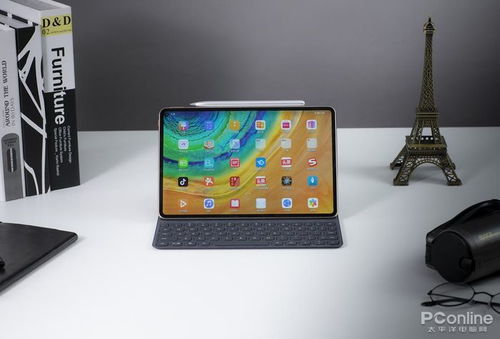
华为电脑的分屏功能允许用户在同一屏幕上同时显示多个应用程序或窗口,从而实现多任务处理,通过简单的操作,用户可以将屏幕划分为两个或多个区域,每个区域都可以独立运行不同的应用程序。
强行分屏操作步骤
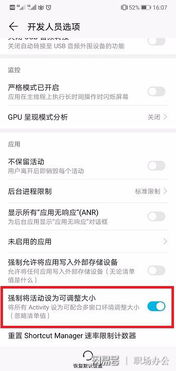
- 准备工作:确保你的华为电脑已经安装了最新版本的操作系统,并且各个应用程序或窗口都已经更新到最新版本。
- 选择分屏应用:打开你需要分屏的应用程序或窗口。
- 快捷键操作:华为电脑支持使用快捷键进行分屏操作,按下“Win+←”可以将当前窗口平铺在屏幕左侧,按下“Win+→”可以将当前窗口平铺在屏幕右侧,这样,你就可以在同一屏幕上同时显示两个应用程序。
- 手动调整:如果你需要更灵活地调整分屏布局,可以手动调整每个窗口的位置和大小,将鼠标悬停在窗口的分隔线上,然后拖动以调整窗口大小。
- 退出分屏:当你需要退出分屏模式时,可以按下“Win+上箭头”或“Win+下箭头”将窗口恢复到正常状态。
注意事项
- 分屏操作可能会影响电脑的性能,特别是在处理多个高负荷任务时,在进行分屏操作时,请确保你的华为电脑具备足够的性能来处理多任务。
- 分屏操作可能会因应用程序或窗口的限制而无法进行,某些应用程序可能不支持分屏功能,或者在某些模式下无法正常工作,如果遇到这种情况,请尝试关闭一些窗口或调整应用程序的设置。
- 在进行分屏操作时,请注意保护眼睛,避免长时间盯着屏幕,可以采取适当的休息和眼部保健措施,以减少眼部疲劳。
- 定期进行系统更新和应用程序更新,以确保分屏功能的正常运行。
分屏使用技巧
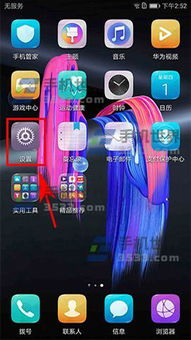
- 合理规划任务:在进行分屏操作时,可以根据任务的重要性和紧急程度来规划窗口的布局和大小,将重要的任务放在屏幕中央或较大的区域,以便更好地关注和处理。
- 利用快捷键:熟悉并掌握华为电脑的分屏快捷键,可以更快地完成分屏操作,还可以利用其他快捷键,如“Win+Tab”切换应用程序,“Alt+Tab”切换窗口等。
- 自定义布局:根据个人的使用习惯和需求,可以自定义分屏布局,通过调整窗口大小和位置,找到最适合自己的分屏方式。
- 充分利用其他功能:除了分屏功能外,华为电脑还提供了其他多任务处理功能,如虚拟桌面、多任务视图等,可以根据需要灵活使用这些功能,提高工作效率。
本文详细介绍了华为电脑上强行分屏操作的步骤和注意事项,以及使用技巧,通过掌握这些知识和技巧,用户可以充分利用华为电脑的分屏功能,提高工作效率,更好地完成多任务处理,希望本文能对广大华为电脑用户有所帮助。