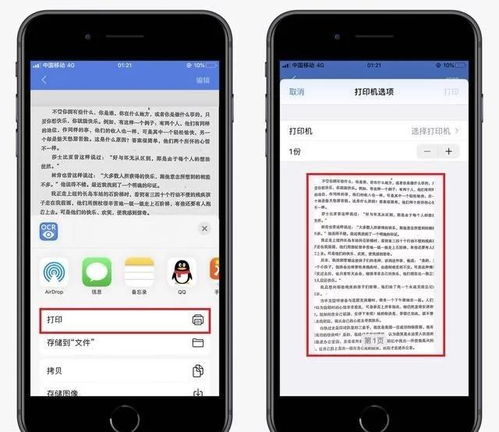
华为手机轻松扫描文稿,办公效率翻倍提升!
在快节奏的现代社会,提高工作效率是每个人都追求的目标,作为一款集强大性能与便捷功能于一体的智能手机,华为手机在办公应用方面也展现出了其独特的优势,华为手机扫描文稿的功能更是让许多用户爱不释手,华为手机怎么扫描文稿呢?下面,就让我们一起来看看这个简单实用的操作方法。
使用华为手机自带相机扫描文稿
打开华为手机相机应用,切换到扫描模式,在相机界面底部,可以看到“扫描”选项,点击即可进入。
将手机相机对准需要扫描的文稿,确保整个页面清晰可见,文字无遮挡。
调整相机与文稿的距离,确保扫描范围覆盖整个页面,在扫描模式下,华为手机会自动识别页面边缘,并调整扫描区域。
点击屏幕下方的“拍照”按钮,华为手机会自动将页面保存为图片。
完成扫描后,您可以对图片进行编辑,如调整亮度和对比度、裁剪、旋转等。
将图片保存至手机相册或发送至邮箱、微信等社交平台。
使用第三方应用扫描文稿
在华为手机应用市场搜索“扫描全能王”、“OCR文字识别”等第三方扫描应用,下载并安装。
打开应用,根据提示进行注册或登录。
选择扫描功能,将手机相机对准需要扫描的文稿。
调整相机与文稿的距离,确保扫描范围覆盖整个页面。
点击屏幕下方的“拍照”按钮,应用会自动识别页面边缘,并调整扫描区域。
完成扫描后,应用会自动识别文字,并将其转换为可编辑的文本格式。
您可以对识别后的文本进行编辑、复制、粘贴等操作。
将编辑好的文本保存至手机相册或发送至邮箱、微信等社交平台。
使用华为手机自带文档扫描功能
打开华为手机“文件”应用,点击右下角的“+”号,选择“新建文档”。
在新建文档页面,点击“扫描”按钮。
将手机相机对准需要扫描的文稿,调整相机与文稿的距离。
点击屏幕下方的“拍照”按钮,华为手机会自动识别页面边缘,并调整扫描区域。
完成扫描后,应用会自动识别文字,并将其转换为可编辑的文本格式。
您可以对识别后的文本进行编辑、复制、粘贴等操作。
将编辑好的文本保存至手机相册或发送至邮箱、微信等社交平台。
华为手机扫描文稿的操作简单易懂,无论是使用自带相机还是第三方应用,都能轻松实现,通过扫描文稿,我们可以快速获取文档内容,提高办公效率,希望本文能帮助到您,让您在办公生活中更加得心应手。